
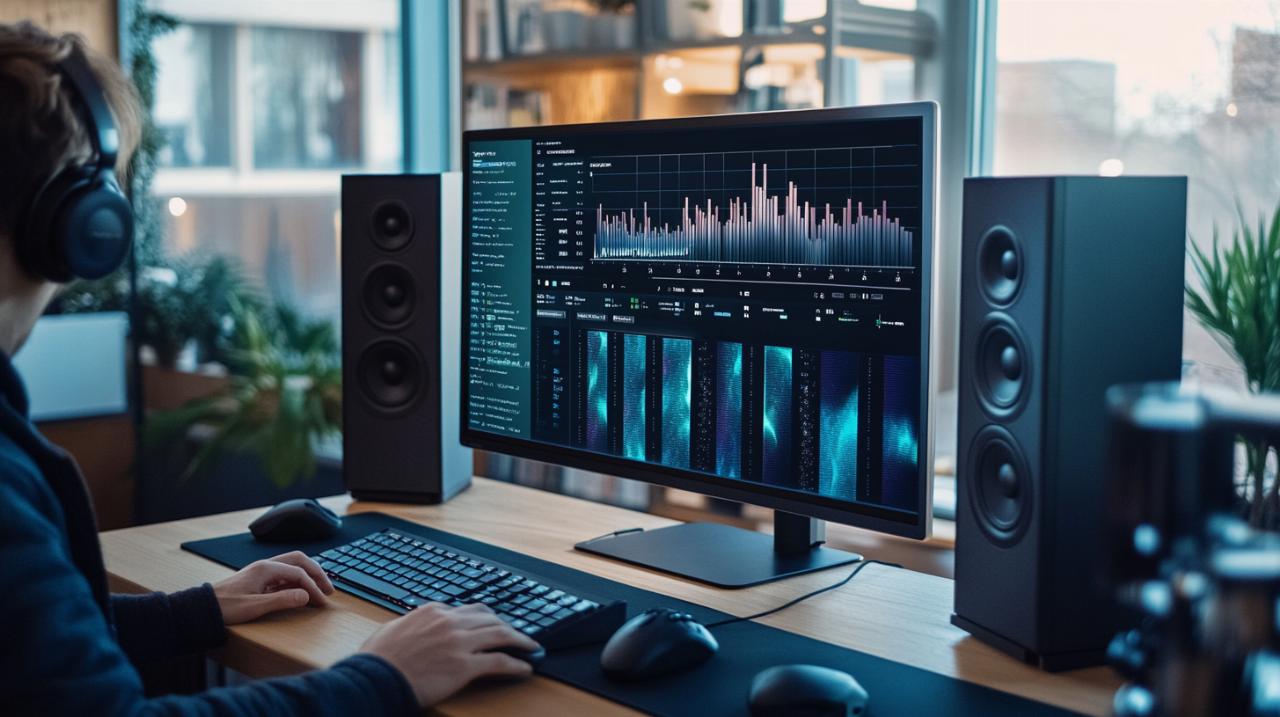
L'intégration de musique dans vos présentations PowerPoint peut véritablement métamorphoser une simple succession de diapositives en une expérience captivante et mémorable. Cependant, cette pratique soulève des questions juridiques essentielles concernant les droits d'auteur qu'il convient de maîtriser avant d'enrichir vos diaporamas d'éléments sonores. Comprendre comment harmoniser légalement la musique avec vos supports visuels devient indispensable pour éviter tout risque juridique tout en maximisant l'impact de vos présentations professionnelles.
Les aspects juridiques de l'utilisation musicale dans vos présentations
Lorsque vous envisagez d'ajouter de la musique à vos diapositives PowerPoint, la première dimension à considérer concerne les droits d'auteur appliqués aux fichiers audio. Ces protections légales trouvent leurs racines dans l'histoire, remontant au seizième siècle avec l'apparition de l'imprimerie en Europe. La Statute of Anne de 1710 est généralement reconnue comme la première législation moderne en matière de droit d'auteur, tandis que la Révolution française de 1791 a marqué un tournant en établissant pour la première fois les droits moraux des auteurs. Plus tard, la Convention de Berne de 1886 a posé les fondations des normes internationales régissant la protection des créations intellectuelles, incluant naturellement les œuvres musicales.
Comprendre les droits d'auteur appliqués aux fichiers audio
Dans le contexte actuel, chaque composition musicale bénéficie automatiquement d'une protection intellectuelle dès sa création, sans nécessiter de formalités particulières. Cette protection s'applique aussi bien aux morceaux enregistrés qu'aux compositions originales. Lorsque vous utilisez un fichier audio dans votre diaporama, vous devez impérativement disposer d'une autorisation ou d'une licence appropriée, particulièrement si votre présentation a une vocation commerciale ou publique. L'utilisation non autorisée de musique protégée peut entraîner des poursuites judiciaires et des sanctions financières considérables. Il existe toutefois des exceptions, notamment pour les œuvres tombées dans le domaine public, qui ne sont plus protégées par le droit d'auteur, bien que certaines restrictions d'utilisation puissent subsister selon les juridictions.
Sources légales pour obtenir de la musique libre de droits
Heureusement, plusieurs solutions s'offrent à vous pour enrichir légalement vos présentations avec des éléments sonores. Les plateformes proposant des ressources audio libres de droits constituent une option particulièrement intéressante. Des sites comme Pexels, Unsplash ou Pixabay offrent également des fichiers audio gratuits, tout comme ils le font pour les images. Il reste néanmoins essentiel de lire attentivement les conditions d'utilisation, même pour les ressources gratuites, car certaines peuvent imposer des restrictions concernant l'utilisation commerciale ou exiger la mention des crédits auteur. Les licences Creative Commons représentent une autre alternative intéressante, autorisant des utilisations spécifiques sous certaines conditions clairement définies. Pour des besoins professionnels plus exigeants, l'achat de fichiers audio sur des plateformes de stock photos et de musique constitue un investissement garantissant une sécurité juridique totale. Enfin, la création de vos propres compositions musicales ou l'enregistrement de vos propres sons élimine complètement les questions de droits d'auteur, tout en offrant une personnalisation maximale de vos présentations.
Méthodes pratiques pour insérer de l'audio dans PowerPoint
Une fois les aspects juridiques clarifiés et votre musique légalement obtenue, l'étape technique d'insertion dans PowerPoint s'avère relativement simple grâce aux fonctionnalités intégrées dans le logiciel. Microsoft PowerPoint supporte plusieurs formats audio couramment utilisés, notamment MP3, WAV, WMA et M4A, offrant ainsi une grande flexibilité dans le choix de vos fichiers sonores. La plateforme web de PowerPoint accepte également les formats AAC et OGA, élargissant encore les possibilités selon votre environnement de travail.

Procédure d'insertion d'un fichier audio depuis votre ordinateur
Pour ajouter de la musique à votre diaporama, commencez par ouvrir votre présentation PowerPoint et sélectionnez la diapositive sur laquelle vous souhaitez insérer l'élément audio. Dirigez-vous ensuite vers l'onglet Insertion situé dans le ruban supérieur de l'interface. Cliquez sur la fonction Audio, puis choisissez l'option Audio sur mon PC ou Audio à partir d'un fichier selon votre version du logiciel. Une fenêtre de navigation s'ouvrira, vous permettant de parcourir votre ordinateur pour localiser et sélectionner le fichier musical désiré. Une fois le fichier choisi et validé, une icône audio distinctive apparaîtra directement sur votre diapositive, matérialisant la présence de l'élément sonore. Cette icône peut être déplacée et redimensionnée selon vos préférences de mise en page, s'intégrant harmonieusement au design global de votre présentation. L'insertion peut se faire sur une zone de texte ou à proximité d'une image pour créer une cohérence visuelle optimale.
Paramétrage de la lecture automatique et des options sonores
Après l'insertion du fichier audio, la personnalisation des paramètres de lecture devient cruciale pour garantir une expérience fluide lors de la présentation. En sélectionnant l'icône audio que vous venez d'insérer, un nouvel onglet contextuel nommé Lecture apparaît automatiquement dans le ruban. Cet onglet regroupe toutes les options de contrôle de votre élément sonore. Vous pouvez notamment choisir le mode de démarrage de la musique, soit automatiquement lors de l'affichage de la diapositive, soit manuellement en cliquant sur l'icône. Pour faire jouer une chanson sur plusieurs diapositives consécutives, l'option Exécuter en arrière-plan s'avère particulièrement utile, permettant à la musique de continuer même lors des transitions entre slides. Si vous souhaitez arrêter l'audio après un certain nombre de diapositives spécifiques, accédez à l'onglet Animations puis au Volet Animation. Double-cliquez sur le clip audio dans ce volet pour ouvrir la boîte de dialogue Lire l'audio. Dans l'onglet Effets de cette fenêtre, sélectionnez l'option Après et spécifiez le nombre exact de diapositives après lesquelles la musique doit s'interrompre, sachant que vous pouvez définir jusqu'à 999 diapositives. L'ajustement du volume constitue également un paramètre essentiel accessible depuis l'onglet Lecture, vous permettant d'adapter l'intensité sonore selon l'environnement de présentation et le contenu de vos slides. Vous avez également la possibilité de masquer l'icône audio pendant le diaporama pour une esthétique plus épurée, tout en conservant la fonctionnalité sonore intacte.
Optimiser l'expérience sonore de votre diaporama
Au-delà de la simple insertion technique d'un fichier audio, l'optimisation de l'expérience sonore globale de votre présentation nécessite une attention particulière aux détails et à la cohérence artistique. La musique ne doit pas simplement accompagner vos diapositives, mais véritablement dialoguer avec le contenu visuel et renforcer votre message.
Synchronisation de la musique avec les transitions et animations
La synchronisation précise entre les éléments audio et les transitions visuelles représente un aspect fondamental pour créer une présentation harmonieuse et professionnelle. PowerPoint offre des fonctionnalités avancées permettant d'associer des effets sonores spécifiques à certaines actions ou animations. Vous pouvez par exemple programmer un son particulier lorsqu'une image apparaît progressivement ou lorsqu'une transition s'effectue entre deux diapositives. Cette technique améliore considérablement l'expérience utilisateur en créant des points d'attention auditifs qui renforcent les moments clés de votre présentation. Pour les utilisateurs souhaitant pousser encore plus loin la personnalisation, des outils comme CapCut offrent des capacités d'édition vidéo et audio plus avancées. Cette plateforme permet notamment d'importer des fichiers multimédias, de modifier le diaporama avec musique libre de droits, d'ajouter des transitions sophistiquées et d'appliquer des effets audio professionnels. L'exportation peut ensuite se faire en haute résolution, jusqu'à 4K, dans différents formats comme MP4, offrant ainsi une qualité optimale pour les présentations professionnelles destinées aux réseaux sociaux comme YouTube, TikTok ou Instagram.
Ajustement du volume et création d'une ambiance cohérente
L'ajustement minutieux du volume sonore constitue un paramètre souvent sous-estimé mais fondamental pour maintenir l'attention de votre audience sans créer de distraction. Le niveau audio doit être suffisamment présent pour enrichir l'atmosphère sans jamais dominer votre discours ou les éléments visuels. Pensez à tester votre présentation dans les conditions réelles d'utilisation avant l'événement, car l'acoustique d'une salle peut considérablement modifier la perception du volume. La création d'une ambiance cohérente implique également un choix judicieux du style musical en fonction du type de diaporama. Pour une présentation de mariage, privilégiez des mélodies romantiques et émotionnelles. Les diaporamas de voyage s'accommodent parfaitement de musiques évocatrices et aventureuses. Dans un contexte éducatif, optez pour des sonorités neutres et non distrayantes qui facilitent la concentration. Les présentations commémoratives nécessitent des compositions respectueuses et contemplatives. Pour les contextes d'entreprise, choisissez des morceaux professionnels et motivants qui renforcent votre message sans paraître déplacés. Enfin, les diaporamas destinés aux enfants bénéficient de musiques joyeuses et entraînantes. Évitez absolument les transitions brusques entre différents extraits musicaux, qui créent une rupture désagréable dans l'expérience globale. Assurez-vous que chaque morceau musical complète naturellement le contenu de chaque diapositive, créant ainsi une véritable narration sonore qui accompagne votre message. Pour ceux qui utilisent Google Slides, le processus reste similaire avec l'accès au menu Insérer puis Audio pour sélectionner votre fichier et ajuster ensuite les paramètres de lecture selon vos besoins spécifiques. Il est également possible d'ajouter une vidéo dans votre présentation en sélectionnant le fichier approprié, tout en veillant à bien ajuster la mise en page de votre diapositive pour maintenir l'équilibre visuel. Pour maîtriser pleinement tous les effets possibles et exploiter le potentiel complet des fonctionnalités audio de PowerPoint, envisager une formation plus poussée peut s'avérer un investissement précieux pour vos futures présentations professionnelles.
 Votre choix d’aspirateurs dans le top comparatif : Aspirateurs verticaux ou aspirateurs cylindriques
 Trouver un espace de coworking
 Le super gel nettoyant anti poussière pour clavier d’ordinateur
 Un outil high tech indispensable pour les comptables : la calculatrice imprimante
 Pourquoi louer plutôt qu’acheter un photocopieur pour son entreprise ?
 La personnalisation des bijoux : des technologies de plus en plus impressionnantes
 Quels sont les avantages de posséder un logiciel de comptabilité ?
 Quels sont les avantages du leasing d’ordinateur ?
 Les avantages de la mise en place de standard téléphonique pour votre entreprise en Normandie