
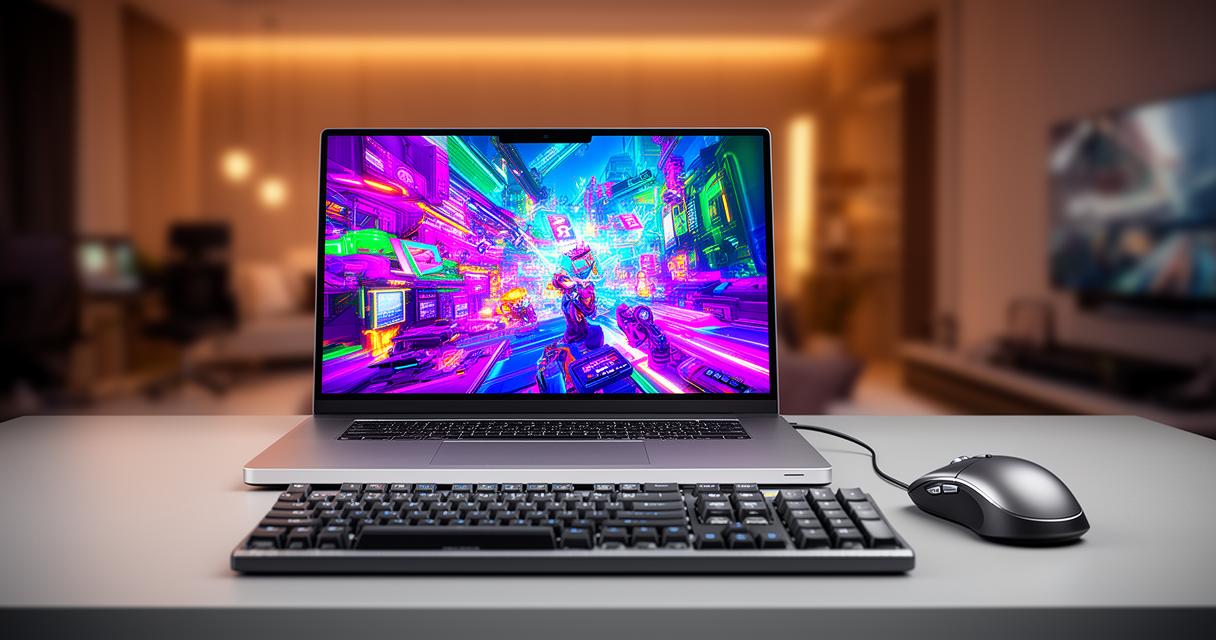
Les utilisateurs de Mac se heurtent souvent à une limitation frustrante : l'impossibilité d'exécuter nativement des jeux et applications conçus pour Windows. Heureusement, des solutions existent pour contourner cette barrière, et PlayOnMac figure parmi les outils les plus accessibles pour profiter de vos titres favoris sans avoir à redémarrer votre ordinateur sur un système d'exploitation différent. Cette solution repose sur une technologie éprouvée qui transforme votre expérience de jeu sur macOS.
Installation et configuration de PlayOnMac sur votre Mac
PlayOnMac s'appuie sur Wine, un projet open-source créé en 1993 qui permet d'exécuter des applications Windows sans nécessiter l'installation complète du système d'exploitation de Microsoft. Cette approche présente l'avantage considérable de ne pas monopoliser d'espace disque avec une partition dédiée et d'éviter les redémarrages constants. La communauté qui gravite autour de ces technologies est particulièrement active, comme en témoignent les forums spécialisés qui rassemblent plus de 163992 membres échangeant sur 478005 sujets différents, pour un total dépassant les 5672552 messages. Ces espaces de discussion accueillent régulièrement jusqu'à 3441 visiteurs simultanément, preuve de l'intérêt constant pour ces solutions de compatibilité.
Téléchargement et première installation du logiciel
Le processus d'installation de PlayOnMac commence par le téléchargement du logiciel depuis son site officiel. Une fois le fichier récupéré, il suffit de le glisser dans votre dossier Applications comme n'importe quel programme macOS. Au premier lancement, l'interface vous guidera à travers quelques étapes préliminaires permettant de vérifier que votre système dispose des composants nécessaires. PlayOnMac détectera automatiquement la configuration de votre Mac et adaptera ses paramètres en conséquence. L'avantage majeur de cette solution réside dans sa nature gratuite et open-source, contrairement à certaines alternatives commerciales comme CrossOver qui coûte environ 40 euros. D'autres options gratuites existent également, notamment Wineskin Winery et WineBottler, qui offrent des fonctionnalités similaires avec des interfaces légèrement différentes.
Configuration des paramètres de base pour optimiser les performances
Une fois PlayOnMac installé, quelques ajustements s'imposent pour maximiser les performances de vos jeux. L'interface principale vous permet d'accéder aux paramètres de chaque environnement virtuel créé, où vous pourrez allouer des ressources spécifiques comme la mémoire vive ou définir les paramètres graphiques. Il convient de noter que les logiciels conçus pour Windows peuvent rencontrer des problèmes de compatibilité lorsqu'ils sont exécutés via Wine, car cette couche de compatibilité ne reproduit pas parfaitement tous les comportements du système Windows. Pour cette raison, certains jeux fonctionneront parfaitement tandis que d'autres nécessiteront des ajustements minutieux ou ne seront tout simplement pas compatibles. La communauté en ligne constitue une ressource précieuse pour identifier les configurations optimales pour chaque titre.
Guide pratique pour installer et lancer vos jeux Windows
L'installation d'un jeu Windows via PlayOnMac diffère légèrement de la procédure habituelle sur macOS. Le logiciel crée ce que l'on appelle des préfixes Wine, sortes de conteneurs isolés qui simulent un environnement Windows complet pour chaque application. Cette approche compartimentée présente l'avantage de pouvoir utiliser différentes versions de Wine selon les besoins spécifiques de chaque jeu, maximisant ainsi les chances de compatibilité.
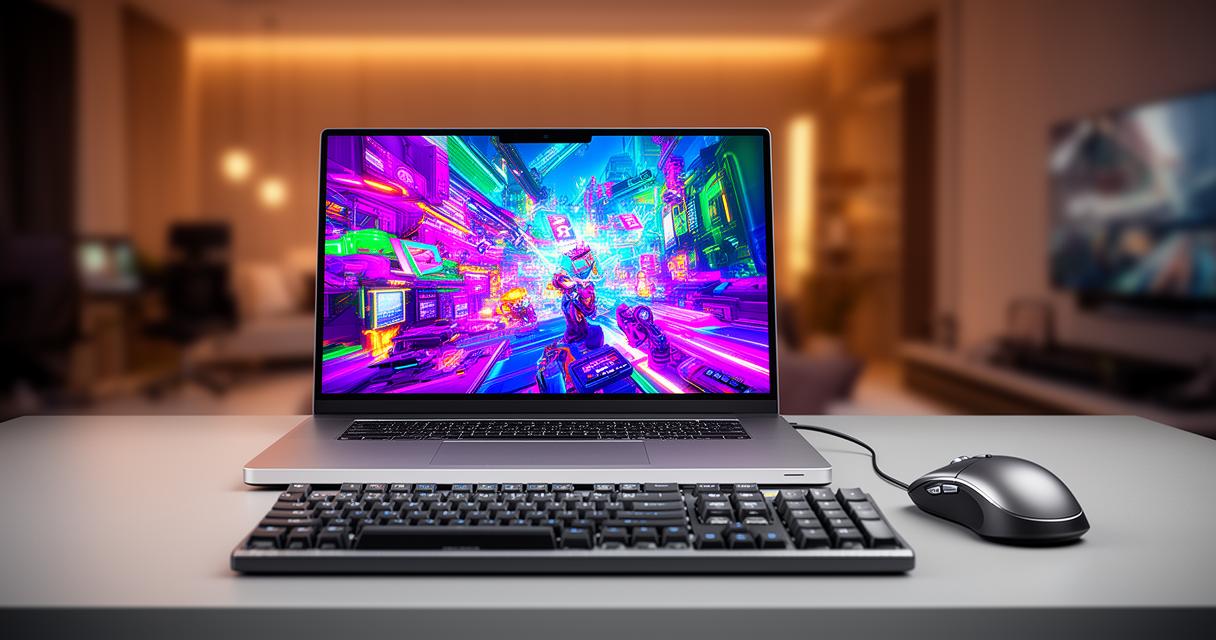
Ajout d'un nouveau jeu via l'interface PlayOnMac
Pour ajouter un nouveau jeu, PlayOnMac propose une interface intuitive avec un bouton dédié à l'installation. Le logiciel dispose d'une base de données de jeux et applications testés, pour lesquels des scripts d'installation automatisés sont disponibles. Si votre jeu figure dans cette liste, le processus se déroule presque entièrement de manière autonome. Dans le cas contraire, vous devrez procéder à une installation manuelle en pointant vers le fichier exécutable du programme d'installation. PlayOnMac créera alors un nouvel environnement virtuel et installera les composants Windows nécessaires, comme DirectX ou les bibliothèques Visual C++. Une fois l'installation terminée, une icône apparaît dans votre bibliothèque PlayOnMac, vous permettant de lancer le jeu directement depuis l'interface.
Gestion des bibliothèques et des versions compatibles
La gestion des différentes versions de Wine constitue un aspect crucial pour garantir la compatibilité. PlayOnMac permet de télécharger et d'installer plusieurs versions du moteur Wine, car certains jeux fonctionnent mieux avec des versions spécifiques. Vous pouvez également installer des bibliothèques Windows supplémentaires via l'outil intégré, qui simplifie considérablement l'ajout de composants comme .NET Framework ou les polices Windows. Pour les joueurs souhaitant accéder à leurs bibliothèques Steam, Epic Games ou Battle.net, PlayOnMac permet d'installer ces plateformes de distribution, qui serviront ensuite de point d'accès à vos jeux acquis légalement. Cette flexibilité fait de PlayOnMac un outil polyvalent capable de gérer aussi bien des titres anciens que certains jeux plus récents, selon leur niveau d'exigence technique.
Résolution des problèmes courants et astuces d'optimisation
Malgré ses nombreux avantages, PlayOnMac n'est pas exempt de défis. Les utilisateurs rencontrent fréquemment des obstacles liés à l'émulation qui nécessitent des ajustements techniques. Comprendre les problèmes les plus courants et leurs solutions permet de gagner un temps précieux et d'améliorer significativement votre expérience de jeu.
Corriger les bugs graphiques et sonores fréquents
Les problèmes d'affichage figurent parmi les difficultés les plus répandues avec PlayOnMac. Certains jeux présentent des textures manquantes, des couleurs incorrectes ou des scintillements. Ces anomalies proviennent généralement d'une mauvaise émulation des API graphiques Windows comme DirectX. La solution consiste souvent à installer des composants supplémentaires via l'outil de configuration de Wine, ou à basculer vers une version différente du moteur. Les problèmes audio se manifestent par des grésillements, des décalages ou une absence totale de son. Modifier les paramètres audio dans la configuration Wine permet généralement de résoudre ces dysfonctionnements. Pour les cas les plus problématiques, des membres expérimentés de la communauté, comme quetzal qui participe aux discussions depuis le 30 novembre 2006 avec 1246 messages à son actif, partagent régulièrement leurs solutions sur les forums spécialisés.
Améliorer les performances de jeu sur votre machine
Les performances constituent une préoccupation légitime pour tout joueur sur Mac utilisant PlayOnMac. L'émulation introduit inévitablement une surcharge qui peut affecter la fluidité du jeu. Plusieurs stratégies permettent d'optimiser ces performances, notamment la désactivation des effets graphiques superflus dans les paramètres Wine, la réduction de la résolution d'affichage ou l'allocation de davantage de mémoire à l'environnement virtuel. Pour les utilisateurs confrontés à des limitations matérielles importantes ou souhaitant jouer à des titres récents très exigeants, une alternative moderne mérite considération : les services de cloud gaming comme Shadow.tech. Cette solution permet d'accéder à un PC gamer Windows complet depuis n'importe quel appareil connecté en seulement deux clics. L'offre Neo à 32,99 euros par mois convient parfaitement pour le gaming en résolution 1080p ou 1440p, tandis que l'offre Power à 39,99 euros pendant trois mois puis 49,99 euros par mois offre jusqu'à 50 pour cent de puissance GPU supplémentaire et 28 Go de RAM. Ces formules incluent le support multi-écrans, la compatibilité avec les technologies NVIDIA RTX et DLSS, ainsi qu'une bande passante ultra-rapide de 1 Gbps. Actuellement, une réduction pouvant atteindre 20 pour cent pendant trois mois rend ces offres particulièrement attractives. Ce service fonctionne sur de multiples systèmes d'exploitation incluant Windows, MacOS, iOS, Android, Linux, Smart TV, VR et Raspberry Pi OS, et reste accessible dans plus de vingt pays comprenant la France, les États-Unis, le Canada, le Royaume-Uni et l'Allemagne. Cette approche élimine complètement les problèmes d'émulation en offrant un streaming fluide de jeux Windows sur Mac sans installation complexe ni configuration technique.
 Comment pouvez-vous entretenir votre PC?
 Comment utiliser un laser de localisation visuelle de défauts sur fibre optique ?
 Les systèmes d’exploitation : avantages et inconvénients
 Migration de son ERP SAP : ce qu’il faut savoir
 Connexion avec Windows par wifi : comment y arriver facilement avec son pc ?
 Comment bien choisir son matériel informatique ?
 Ordinateur portable qui chauffe: pourquoi et que faire ?
 Comment réparer une machine à café Tassimo Bosch ?
 Clé USB protégée en écriture, trois méthodes pour enlever la lecture seule
 Comment récupérer des documents Word grâce à des outils ?
 Comment faire pour utiliser Shazam sur PC ?
 Assurez la continuité de votre activité : faites vous accompagner par un expert de l’intégration des réseaux.
 Quelques astuces pour connecter un clavier et une souris sans fil
 Faire appel à un prestataire extérieur pour gérer l’informatique de votre PME
 Comment choisir une entreprise d’informatique dans les Landes pour vos besoins numériques
 Comment choisir un logiciel performant pour sauvegarder vos données efficacement
 Comment un chatbot peut révolutionner l’expérience client dans le secteur bancaire
 Comment choisir un serveur privé virtuel adapté à vos besoins ?
 Outils et techniques d’analyse pour contourner l’erreur ‘Les donnees de votre organisation ne peuvent pas etre collees ici’ avec vos disques durs externes
 Les meilleures applications éducatives pour un enfant qui reçoit son premier ordinateur
 Comment choisir le bon réparateur MacBook à Paris ?
 Comment héberger un serveur Minecraft chez soi comme un vrai pro : stratégies de monétisation sans frustrer les joueurs
 Freebox OS et Ma Freebox : comment accéder à Freebox OS depuis votre Ma Freebox en 2024 facilement
 Comment l’ERP pour entreprises marocaines : SAP Business One au service de la croissance révolutionne la gestion
 Maîtriser Fluvore : guide du convertisseur de vidéo en ligne pour débutants et experts
 Top 10 des Applications pour Créer un Logo Professionnel : Comparatif et Fonctionnalités
 Découvrez comment exploiter l’intelligence artificielle gratuite pour booster votre productivité
 Micro-apprentissage et formation digitale : comprendre les diverses approches de l’e-learning pour les apprenants modernes